

デジタルサイネージとは?簡単にわかる仕組み・種類・活用例
デジタルサイネージとは?
簡単にわかる仕組み・種類・活用例
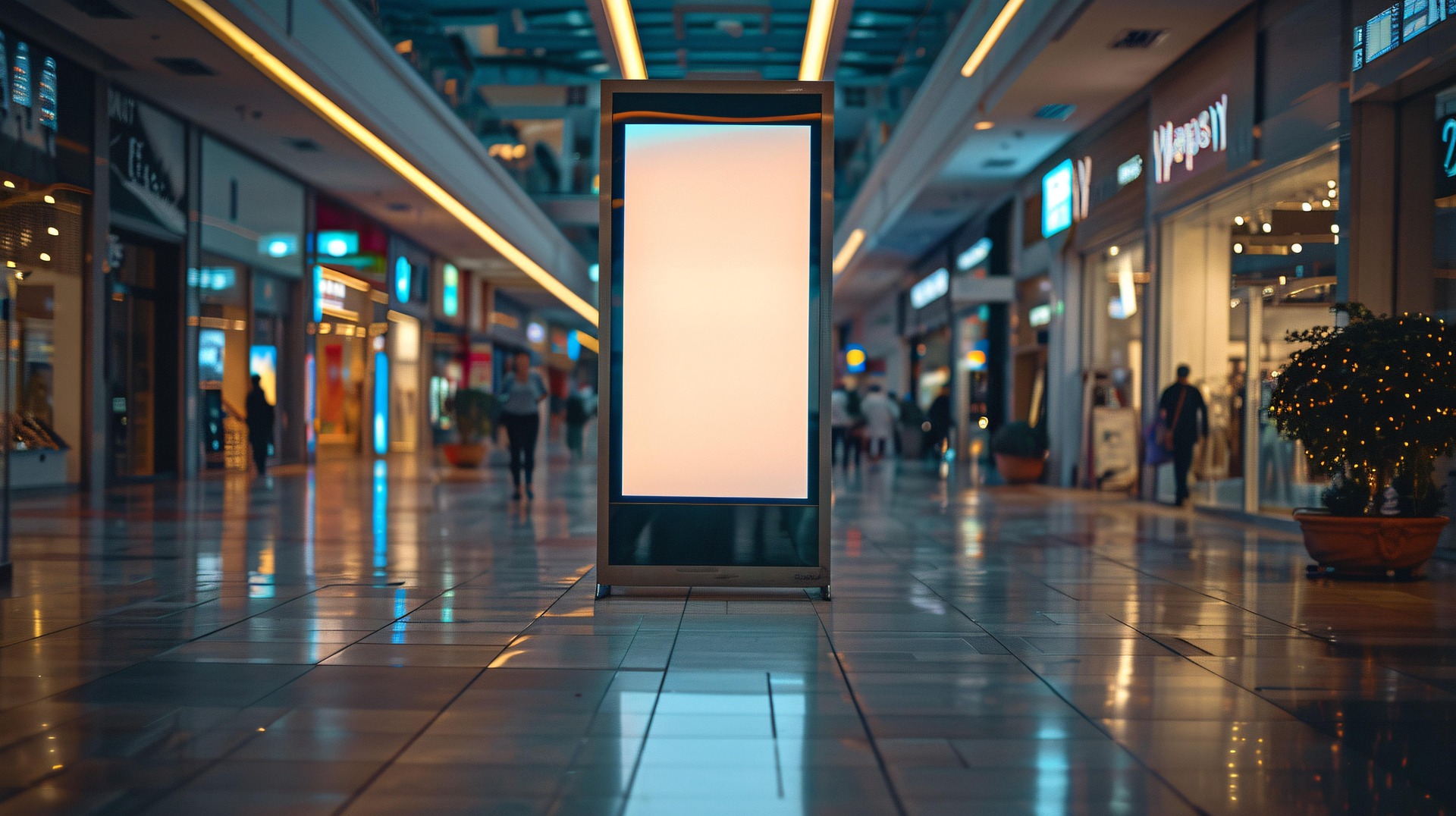
駅やお店、病院などで、画面に広告や案内、メニューが映し出されているのを見たことはありませんか。
こうした画面を使って情報を伝えるものが「デジタルサイネージ」です。簡単にいえば、デジタルサイネージとは、ディスプレイ(画面)に広告や案内、お知らせなどを表示する「電子看板」のことです。紙のポスターと違い、画像や動画を流したり、表示する内容を切り替えたりできます。
この記事では、デジタルサイネージの意味や仕組み、身近な活用例から、種類の違いや導入前に確認したいことまで、初めての方にも分かる言葉で説明します。
この記事のポイント
-
デジタルサイネージとは電子看板とも呼ばれ、動画が使えるため商品やサービスの魅力を伝えやすい、または複数の画面を一度に変更できるなどのメリットがあります。 他にもタッチパネル式であれば、見た人が知りたい情報を自分で探すことが出来ます。
-
駅や飲食店、病院、商業施設などで、広告や店舗メニュー、施設のフロアの案内や空間の演出など様々な場所で活用されています。
-
基本的に「ディスプレイ」、「表示する画像や動画のデータ」、「再生する機器」などの組み合わせで表示されます。
-
USBメモリなどを使って再生するタイプと、インターネットなどのネットワークを使って表示内容を変更できるタイプがあり、 それぞれのタイプでタッチパネル式を選ぶことができます。
-
「誰に向けて」「何を伝えたいか」を考え、使用目的や設置場所、画面の大きさ、表示内容の更新頻度などによって種類や必要な機器などを検討しましょう。
1. デジタルサイネージとは?簡単にいうと「電子看板」
デジタルサイネージは、画面に文字・画像・動画などを表示して情報を伝える仕組みです。「電子看板」「デジタル看板」と呼ばれることもあります。
紙のポスターや看板との大きな違いは、表示する内容をデータで入れ替えられることです。製品や使い方によっては、時間帯に合わせて表示を切り替えたり、離れた場所から内容を更新したりできます。
たとえば、次のような場所で使われています。
| 使われる場所 | 表示する内容の例 |
|---|---|
| 駅・電車・空港 | 広告、運行情報、乗り場や施設の案内 |
| 飲食店・スーパー | メニュー、おすすめ商品、セールやキャンペーン |
| 病院・クリニック | 受付番号、診療時間、休診日、院内案内 |
| 商業施設・ホテル | フロア案内、店舗検索、イベント情報 |
| オフィス・学校 | 社内連絡、会議予定、行事やお知らせ |
2. デジタルサイネージの活用例|どこで何に使われる?
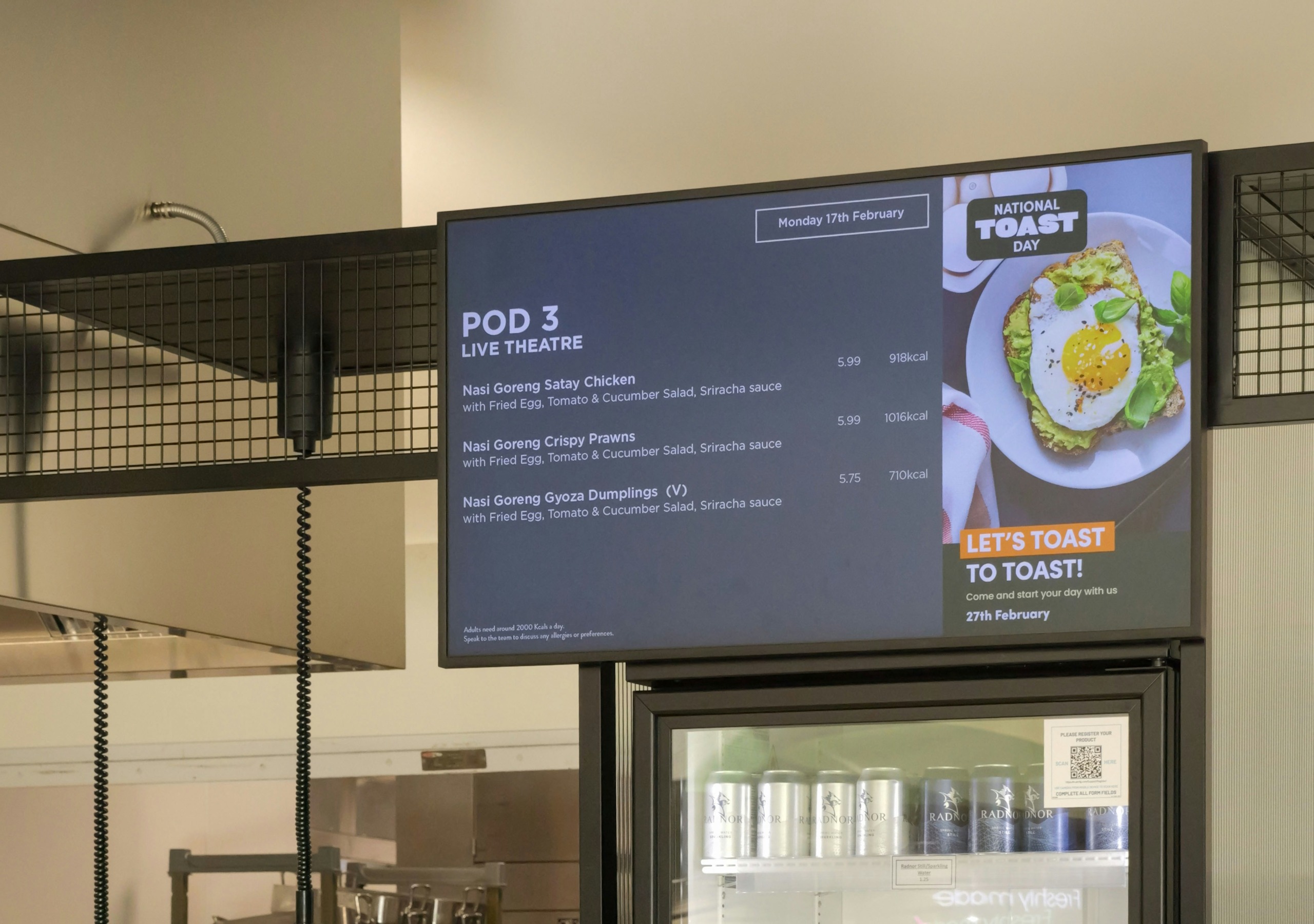
広告・商品紹介
新商品やサービス、期間限定キャンペーンなどを、画像や動画で紹介します。商品の使い方や料理の調理風景など、写真や文字だけでは伝わりにくい情報も見せられます。
案内・お知らせ
施設のフロア案内、受付番号、診療時間、電車の運行情報などを表示します。内容を更新できるため、休業日や急な変更を知らせる用途にも使われます。
メニュー・販売促進
飲食店ではメニューやおすすめ料理、店舗ではセール情報や季節の商品を紹介します。朝・昼・夜など時間帯に合わせて表示を変える使い方もできます。
空間の演出
ホテルや商業施設などで、季節の風景やイメージ映像を流し、空間の雰囲気づくりに役立てます。大型画面や複数の画面を組み合わせる方法もあります。
3. デジタルサイネージの仕組み|画面に表示されるまで
デジタルサイネージのディスプレイ上に動画や画像が表示されているのは、どういう仕組みになっているのでしょうか?
基本は「画面」「表示する画像や動画」「画像や動画を再生する機器」の組み合わせです。製品によっては、再生する機能が画面に内蔵されているものもあります。
| 用意するもの | 役割 |
|---|---|
| ディスプレイ(画面) | 画像・動画・文字を映す |
| 表示したいデータ | 広告、メニュー、案内、お知らせなどの画像や動画 |
| 再生する機器 | データを読み込み、画面に映す。画面に内蔵されている場合もある |
| 電源環境 | 画面や再生機器を動かすために必要 |
| ネットワーク環境(インターネット/有線・無線など) | 離れた場所からデータを送る方式で使う |
表示するまでの流れは、次の3段階です。
-
STEP 1
内容を用意
写真・動画・案内文を作る
-
STEP 2
画面に送る・読み込む
USBメモリなどを使う方法、ネットワークで送る方法がある
-
STEP 3
画面に表示
設定した内容を画面に映す
USBメモリなどで表示する方法
画像や動画をUSBメモリなどに保存し、画面や再生機器に読み込ませて表示します。基本的にインターネットにつながなくても使えます。内容を変えるときは、USBメモリなどのデータを入れ替えます。
ネットワークを使って表示する方法
インターネットや社内ネットワークを通じて、パソコンなどから画像や動画を送ります。対応する仕組みを使えば、離れた場所から表示内容を変えたり、複数の画面をまとめて管理したりできます。その管理をCMSというソフトのような仕組みを使って行います。
4. デジタルサイネージの種類|基本は2つ
表示するデータを画面に届ける方法によって、主に「スタンドアロン型」と「ネットワーク型」に分けられます。
スタンドアロン型:USBメモリなどで表示する
あらかじめUSBメモリやSDカードに保存した画像・動画を再生するタイプです。インターネット環境がなくても使え、表示内容をあまり変えない場合や、画面が1台だけの場合に向いています。
一方、内容を変更するときは、保存データを入れ替える必要があります。複数台を使う場合は、画面ごとに更新作業が必要になることがあります。
ネットワーク型:離れた場所から内容を変更できる
インターネットや社内ネットワークを使って、画像や動画を画面に送るタイプです。パソコンなどから表示内容を変更でき、複数の画面をまとめて管理できる製品・サービスもあります。
日替わりメニューを表示するお店や、複数の店舗・施設で情報を更新したい場合に便利です。ただし、ネットワーク環境や管理ツールが必要です。
| 比べるポイント | スタンドアロン型 | ネットワーク型 |
|---|---|---|
| 内容の更新 | USBメモリなどのデータを入れ替える | パソコンなどから変更できる |
| ネットワーク | 基本的に不要 | 通常は必要 |
| 向いている使い方 | 更新が少ない・画面が少ない | 更新が多い・複数画面を管理したい |
5. タッチパネル式とは?画面を操作できるタイプ
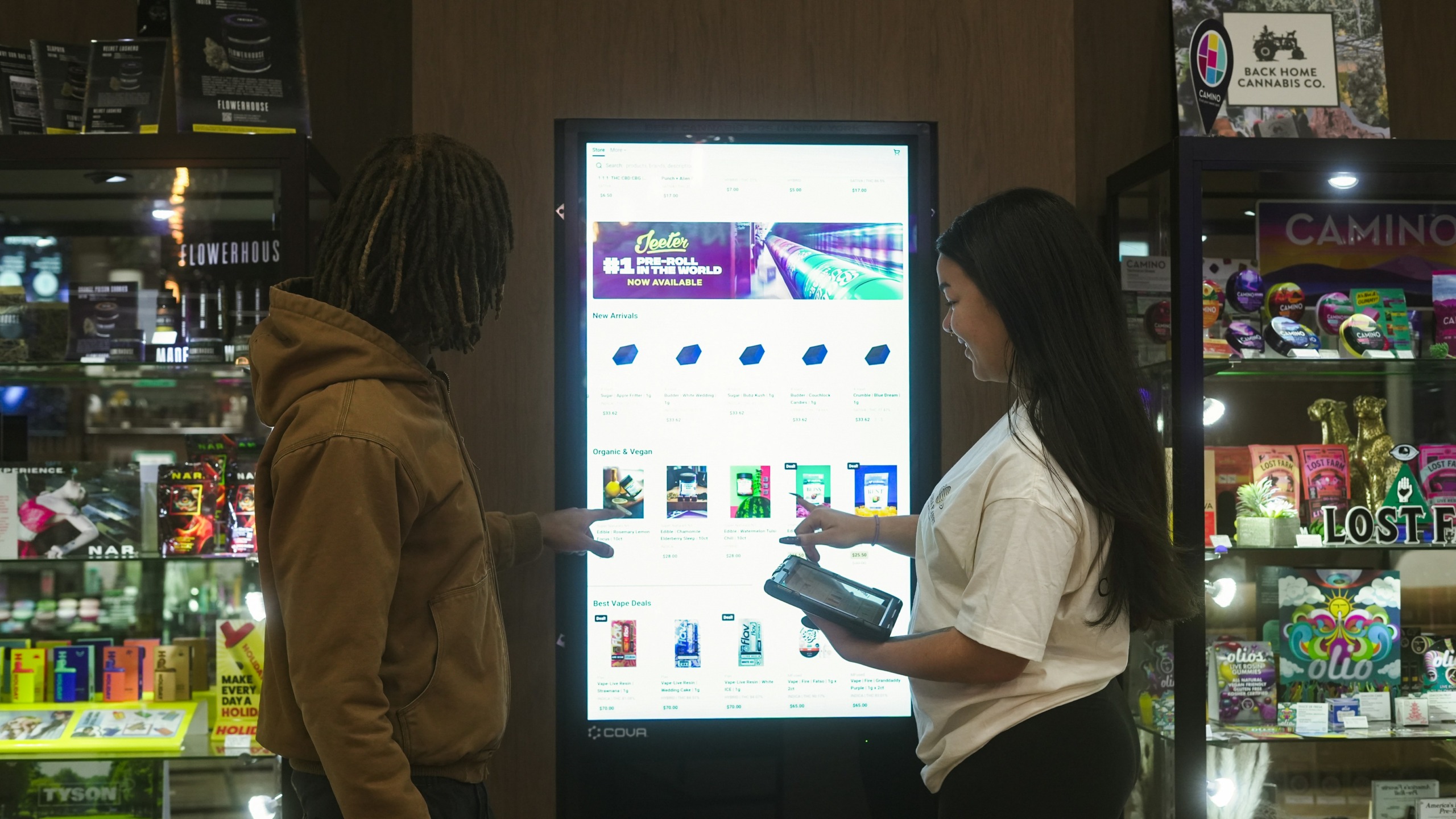
画面に触れて操作できるタイプを、タッチパネル式のデジタルサイネージといいます。普通のサイネージが情報を表示するのに対し、タッチパネル式は見る人が自分で情報を探せることが特徴です。
たとえば、次のような使い方があります。
- ショッピングモール:店名を検索し、場所や行き方を確認する
- ホテル:館内施設や営業時間、サービス内容を調べる
- 病院:診療科や受付場所などを画面から探す
タッチパネル式は「画面を操作できるかどうか」の違いです。スタンドアロン型・ネットワーク型という「表示データの届け方」とは別の分類です。つまり、スタンドアロン型やネットワーク型にタッチ機能を組み合わせることができます。
6. 導入するメリット・期待できる効果と注意点
導入するメリット
- 表示内容を変更しやすい:セールや営業時間などに合わせて、画像や動画を入れ替えられます。ネットワーク型なら離れた場所から変更できる場合もあります。
- 動画や複数の画像を使える:商品の使い方や料理の様子など、写真や文字だけでは伝えにくい情報を紹介できます。
- ポスターの印刷・貼り替えを減らせる:内容をデータで更新できるため、紙の印刷や交換の手間を減らせます。
- 複数の画面を管理しやすい:ネットワーク型なら、複数の場所の表示内容をまとめて変更できる場合があります。
導入前に知っておきたい注意点
- 画面や設置工事の費用だけでなく、管理ツールの利用料、通信費、保守費用、電気代なども考える必要があります。
- 画像や動画を誰が用意し、誰が更新するのかを決めておかないと、導入後に運用が止まりやすくなります。
- ネットワーク型では、インターネットや社内ネットワークの状態を確認します。
- 屋外では、日光の下でも見やすい明るさ、雨やほこりへの強さ、設置場所の温度などを確認します。
7. 設置場所に合わせた形状・画面の選び方
デジタルサイネージには、床に置くタイプ、壁に取り付けるタイプ、大型画面などがあります。設置場所や見てもらう距離に合わせて選びましょう。
| 形状 | 特徴・向いている場所 |
|---|---|
| 縦型スタンド | 床に置いて使うタイプ。店舗入口、受付、イベント会場などに置きやすい |
| 壁掛け型 | 壁に取り付けるタイプ。床の場所を取らず、メニューや施設案内に使いやすい |
| 大型画面・複数画面 | 広い場所や遠くから見てもらいたい場所に向く。広告や空間演出などに使われる |
屋内用と屋外用では、必要な性能が違う
屋内では、設置場所の明るさや見る距離に合う画面を選びます。屋外では、日光の下でも見やすい明るさに加え、雨やほこりへの対策、使用できる温度の範囲なども確認しましょう。屋外に設置する場合は、屋外での使用を想定した製品を選ぶことが大切です。
画面の大きさは、見る距離と表示内容で考える
大きな画面ほどよいとは限りません。近くで見る案内なら、読みやすい文字の大きさや画面の高さが大切です。離れた場所から多くの人に見てもらう広告なら、設置場所や見る距離に合わせて大きさを検討します。
8. 使用目的別|どのタイプを選べばよい?
使い方によって、向いているタイプは変わります。次の例を参考に、表示内容や更新する頻度、設置場所を考えてみましょう。
| 使う場所・目的 | 候補になるタイプ | 選ぶときのポイント |
|---|---|---|
| 飲食店でメニューを表示 | スタンドアロン型/ネットワーク型 | 変更が少なければUSB型、日替わり・時間帯別に変えるならネットワーク型 |
| 店舗入口で商品を紹介 | 縦型スタンド/壁掛け型 | 通行する人から見やすい位置か、店内の雰囲気に合うか |
| クリニックで診療案内 | 壁掛け型/ネットワーク型 | 休診日やお知らせをよく更新するなら、離れた場所から変更できる方式が便利 |
| オフィスの複数フロアで社内連絡 | ネットワーク型 | 複数画面をまとめて管理できるか、社内ネットワークが使えるか |
| 商業施設で店舗を検索 | タッチパネル式 | 利用者が迷わず操作できる画面や案内内容になっているか |
| 屋外で広告を表示 | 屋外対応ディスプレイ | 明るさ、雨やほこりへの強さ、温度への対応を確認する |
当社では、スタンドアローンでもネットワークでも使用できるCMS搭載型を販売しております。屋内・屋外用、タッチパネル式、サイズも小型から大型までお選びいただけます。


9. 導入前に確認したい7つのポイント
導入後に「思っていた使い方ができない」とならないよう、次の点を先に整理しておきましょう。
- 何を伝えたいか:広告、メニュー、施設案内、お知らせなど、表示する目的を決めます。
- 誰に見てもらうか:通行する人、来店客、施設の利用者、従業員など、見る人を考えます。
- どのくらい更新するか:同じ内容を流し続けるのか、毎日・時間帯ごとに変更するのかを確認します。
- 画面を何台使うか:1台でよいか、複数の場所で同じ内容や別々の内容を表示するかを考えます。
- どこに設置するか:屋内・屋外、壁・床、見る人との距離、通行の妨げにならないかを確認します。
- 電源やネットワークは使えるか:設置場所の近くに電源があるか、ネットワーク型なら通信環境を確保できるかを確認します。
- 誰が運用するか:画像や動画の準備、更新作業、故障時の連絡先を決めておきます。
10. デジタルサイネージの導入費用は何で変わる?
導入費用は、画面の大きさや性能、タッチパネル機能の有無、再生機器、管理方法、設置工事の内容などによって変わります。製品本体の価格だけでは、実際に必要な費用を比べきれません。
| 費用の項目 | 確認したいこと |
|---|---|
| 画面・再生機器 | 画面の大きさ、屋内・屋外の対応、タッチ機能、再生機器が内蔵か別売りか |
| 設置・工事 | スタンドや壁掛け金具、取付工事、配線の有無 |
| 管理・通信 | 管理ツールの利用料、ネットワークや通信にかかる費用 |
| 運用・保守 | コンテンツの作成・更新、点検や修理、電気代など |
表示内容をほとんど変えないなら、シンプルな構成で十分な場合があります。一方、複数の画面を頻繁に更新するなら、管理のしやすさも含めて比べることが大切です。初期費用だけでなく、導入後にかかる費用も合わせて確認しましょう。
11. まとめ|目的に合ったデジタルサイネージを選ぼう
デジタルサイネージとは、画面に広告や案内、メニューなどを表示する電子看板です。駅やお店、病院、商業施設、オフィスなど、さまざまな場所で使われています。
表示する方法には、USBメモリなどを使うスタンドアロン型と、ネットワークを通じて内容を送るネットワーク型があります。また、タッチパネル式や、縦型スタンド・壁掛け型・大型画面など、使い方や設置場所に合わせた選択も必要です。
初めて導入するときは、専門用語や細かな機能から考える必要はありません。「誰に、何を、どこで伝えたいか」を決め、表示内容を更新する頻度や設置場所に合うものを選びましょう。
12. 参考情報
表示方法や設置可能エリア等についてさいたま市のようにガイドラインが制定されている市もあります。設置したい場所についてのルールなどがあればそれに従って、種類や大きさを検討しましょう。
また、総務省によるデジタルサイネージ活用についてのガイドライン、消防庁による外国人来訪者・障碍者向けの緊急時の情報伝達のデジタルサイネージ活用の指針についても参考に御覧ください。
- 景観・屋外広告物ガイドラインの例
- 総務省の手引き
- 消防庁の指針
 具体的な効果と成功事例を解説!デジタルサイネージの仕組みと選び方
 デジタルサイネージ商品紹介